ご注文までのイメージ
ご注文までのイメージ
初めてお越しいただいた方に注文の流れを簡単に説明します
1. テンプレートから「自由編集」をクリックします
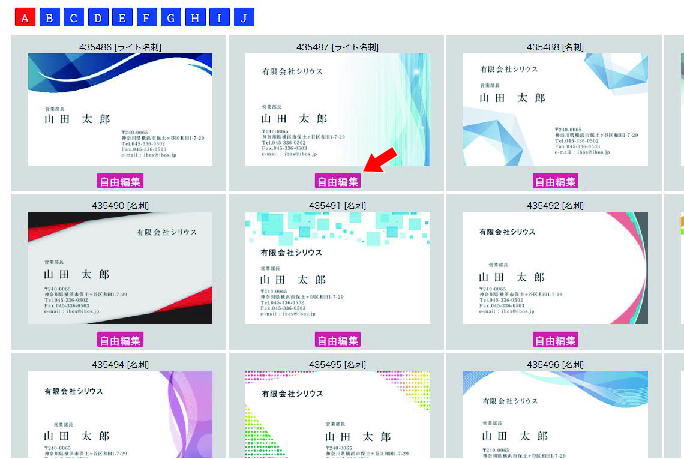
ご希望に一番近いデザインの下の「自由編集」をクリックし編集画面を開きます
アカウントの登録は必要ありませんので気軽にお試しください
レイアウトや背景はあとから自由に変えられますので、
あまりテンプレートにこだわる必要はありません
アカウントの登録は必要ありませんので気軽にお試しください
レイアウトや背景はあとから自由に変えられますので、
あまりテンプレートにこだわる必要はありません
2. 編集画面が開きます→編集→保存
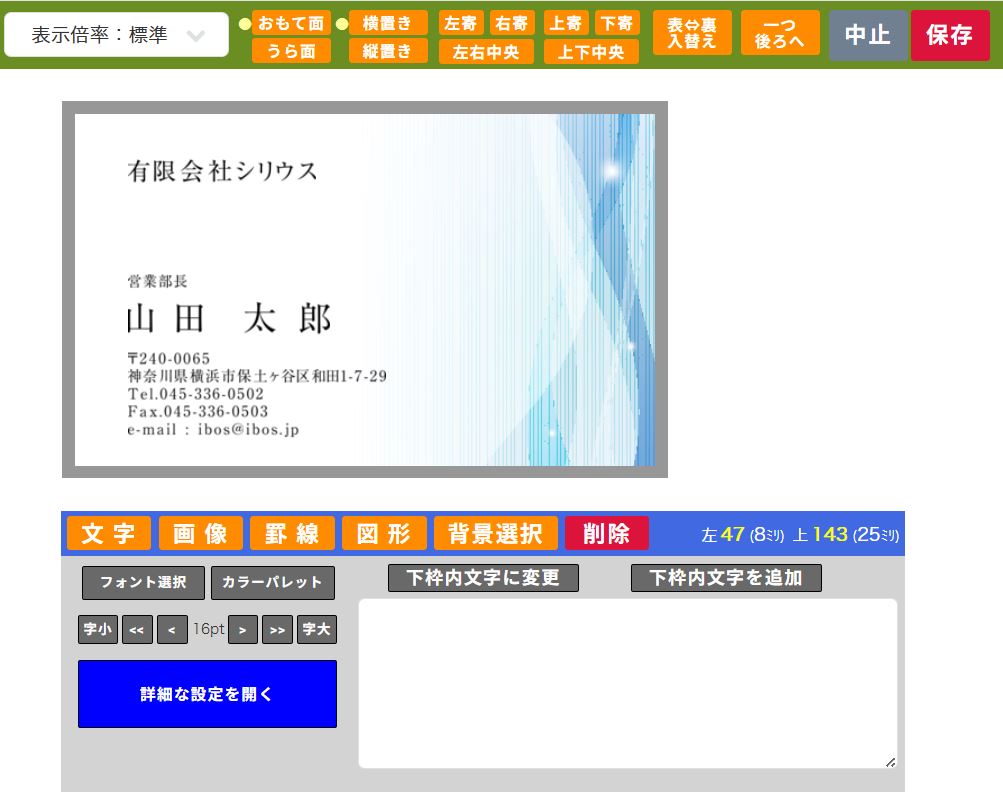
文字を打ち変えたり画像を取り込んだりして好みのデザインに編集します
気にいったデザインができましたら保存してください
※最初の保存の際にはアカウント(メールアドレス)の登録が必要です
名刺はいくつでも保存できますので
いろんなパターンを登録しておけます
登録だけなら(注文されない限り)一切無料です
気にいったデザインができましたら保存してください
※最初の保存の際にはアカウント(メールアドレス)の登録が必要です
名刺はいくつでも保存できますので
いろんなパターンを登録しておけます
登録だけなら(注文されない限り)一切無料です
3. 保存された名刺→注文へ
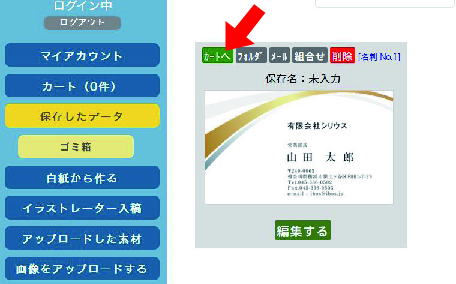
保存した名刺は左メニューの「保存したデータ」から見られます
注文するには左上の「カートへ」をクリックし、さらにその中の「カートを確認する」をクリックします
複数の種類の名刺を注文するには、それぞれの「カートへ」を順番にクリックし、最後に「カートを確認する」をクリックします
注文するには左上の「カートへ」をクリックし、さらにその中の「カートを確認する」をクリックします
複数の種類の名刺を注文するには、それぞれの「カートへ」を順番にクリックし、最後に「カートを確認する」をクリックします
4. 注文完了へ
カート
↓
注文の手順1/4 用紙と数量の選択
注文の手順2/4 発送先の選択
注文の手順3/4 お支払方法
注文の手順4/4 最終確認
↓
注 文
となります
↓
注文の手順1/4 用紙と数量の選択
注文の手順2/4 発送先の選択
注文の手順3/4 お支払方法
注文の手順4/4 最終確認
↓
注 文
となります
注文の流れを簡単に説明します
1. テンプレートから「自由編集」をクリック
ご希望に一番近いデザインの下の「自由編集」をクリックし編集画面を開きます
アカウントの登録は必要ありませんので気軽にお試しください
レイアウトや背景はあとから自由に変えられますので、
あまりテンプレートにこだわる必要はありません
アカウントの登録は必要ありませんので気軽にお試しください
レイアウトや背景はあとから自由に変えられますので、
あまりテンプレートにこだわる必要はありません
2. 編集画面が開きます→編集→保存
文字を打ち変えたり画像を取り込んだりして好みのデザインに編集します
気にいったデザインができましたら保存してください
※最初の保存の際にはアカウント(メールアドレス)の登録が必要です
名刺はいくつでも保存できますので いろんなパターンを登録しておけます
登録だけなら(注文されない限り)一切無料です
気にいったデザインができましたら保存してください
※最初の保存の際にはアカウント(メールアドレス)の登録が必要です
名刺はいくつでも保存できますので いろんなパターンを登録しておけます
登録だけなら(注文されない限り)一切無料です
3. 保存された名刺→注文へ
保存した名刺は左メニューの「保存したデータ」から見られます
注文するには左上の「カートへ」をクリックし、さらにその中の「カートを確認する」をクリックします
複数の種類の名刺を注文するには、それぞれの「カートへ」を順番にクリックし、最後に「カートを確認する」をクリックします
注文するには左上の「カートへ」をクリックし、さらにその中の「カートを確認する」をクリックします
複数の種類の名刺を注文するには、それぞれの「カートへ」を順番にクリックし、最後に「カートを確認する」をクリックします
4. 注文完了へ
カート
↓
注文の手順1/4 用紙と数量の選択
注文の手順2/4 発送先の選択
注文の手順3/4 お支払方法
注文の手順4/4 最終確認
↓
注 文
となります
↓
注文の手順1/4 用紙と数量の選択
注文の手順2/4 発送先の選択
注文の手順3/4 お支払方法
注文の手順4/4 最終確認
↓
注 文
となります